ページ(教材)を作成する
ページは、Canvas LMS上でテキスト・画像・リンクなどを組み合わせて作成できるWebページ形式の教材です。授業の説明や参考資料の掲載など、さまざまな用途に活用できます。
ページ作成手順
- コースナビゲーションから 「ページ」 をクリックします。
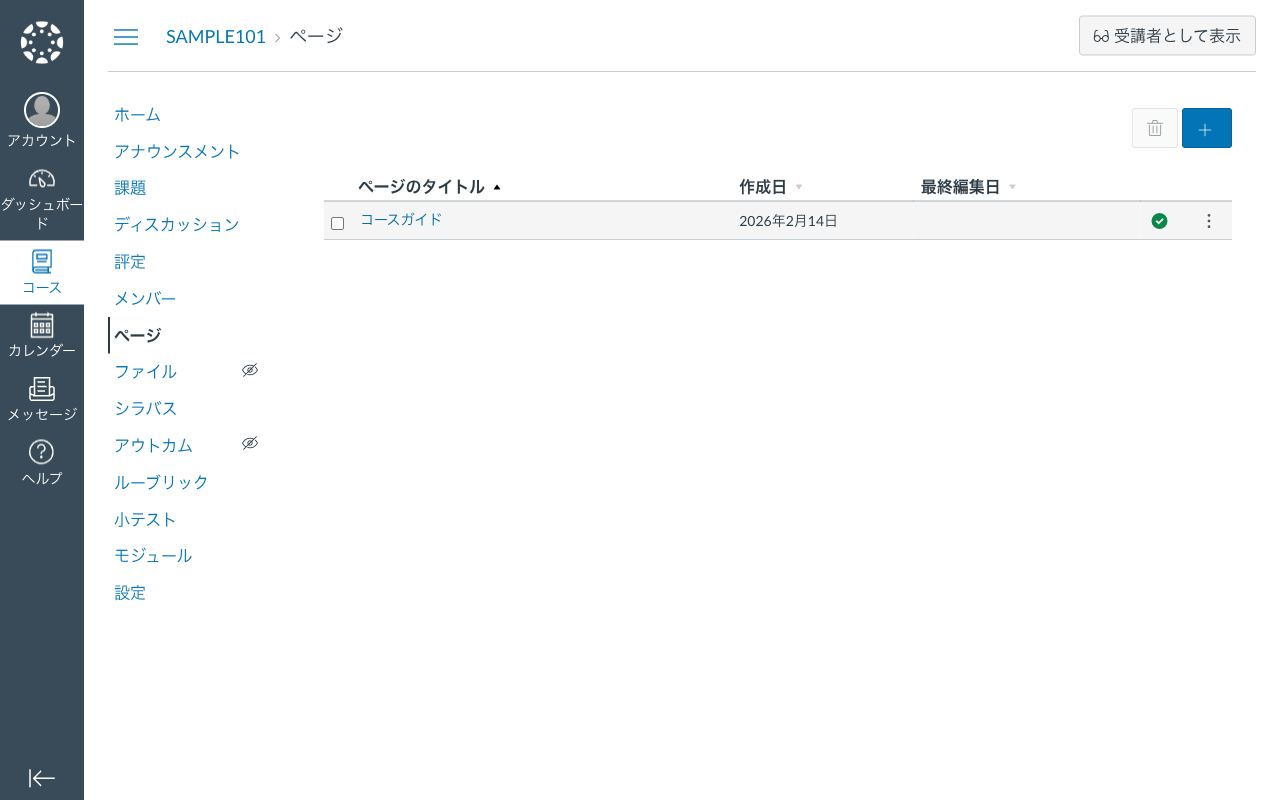
- 「+ページ」 をクリックします。
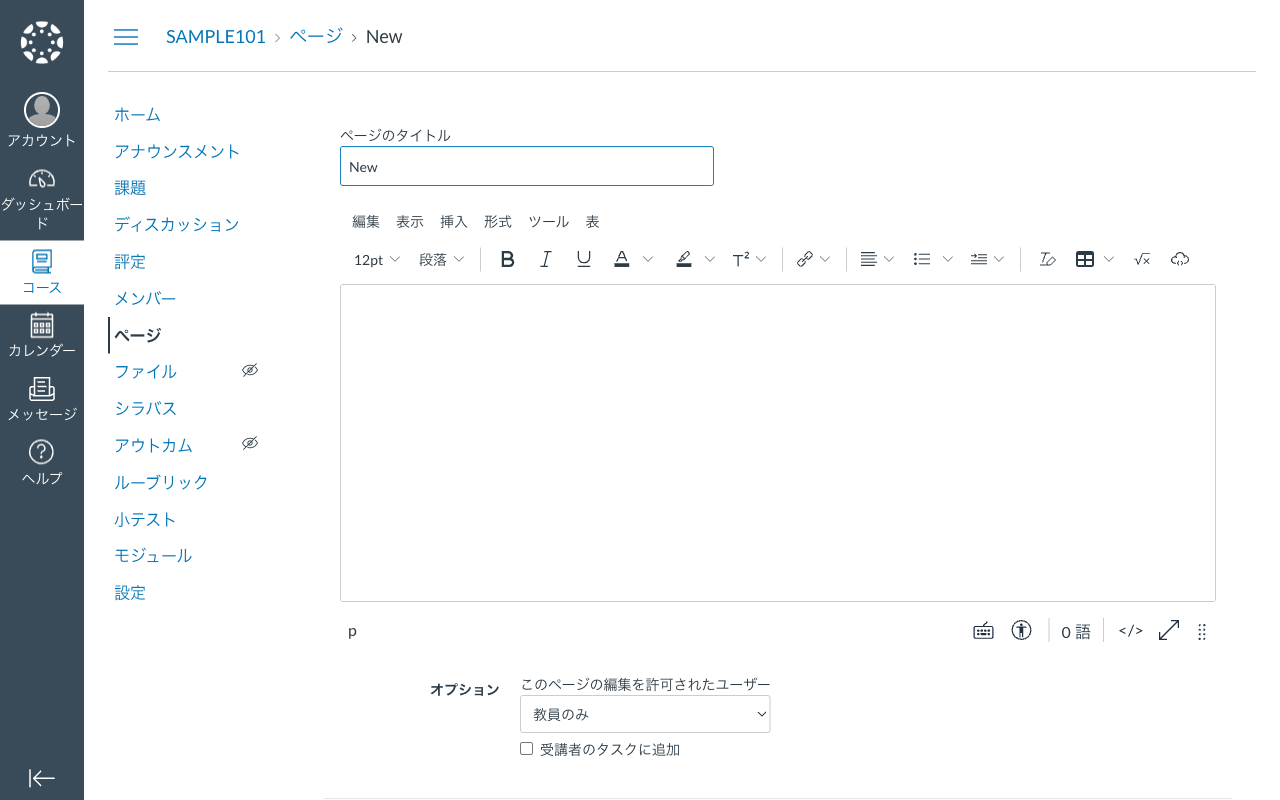
- ページタイトルを入力します。
- Rich Content Editor(RCE)を使って本文を作成します。
- 「保存して公開」 をクリックします。
テキストエディタの使い方
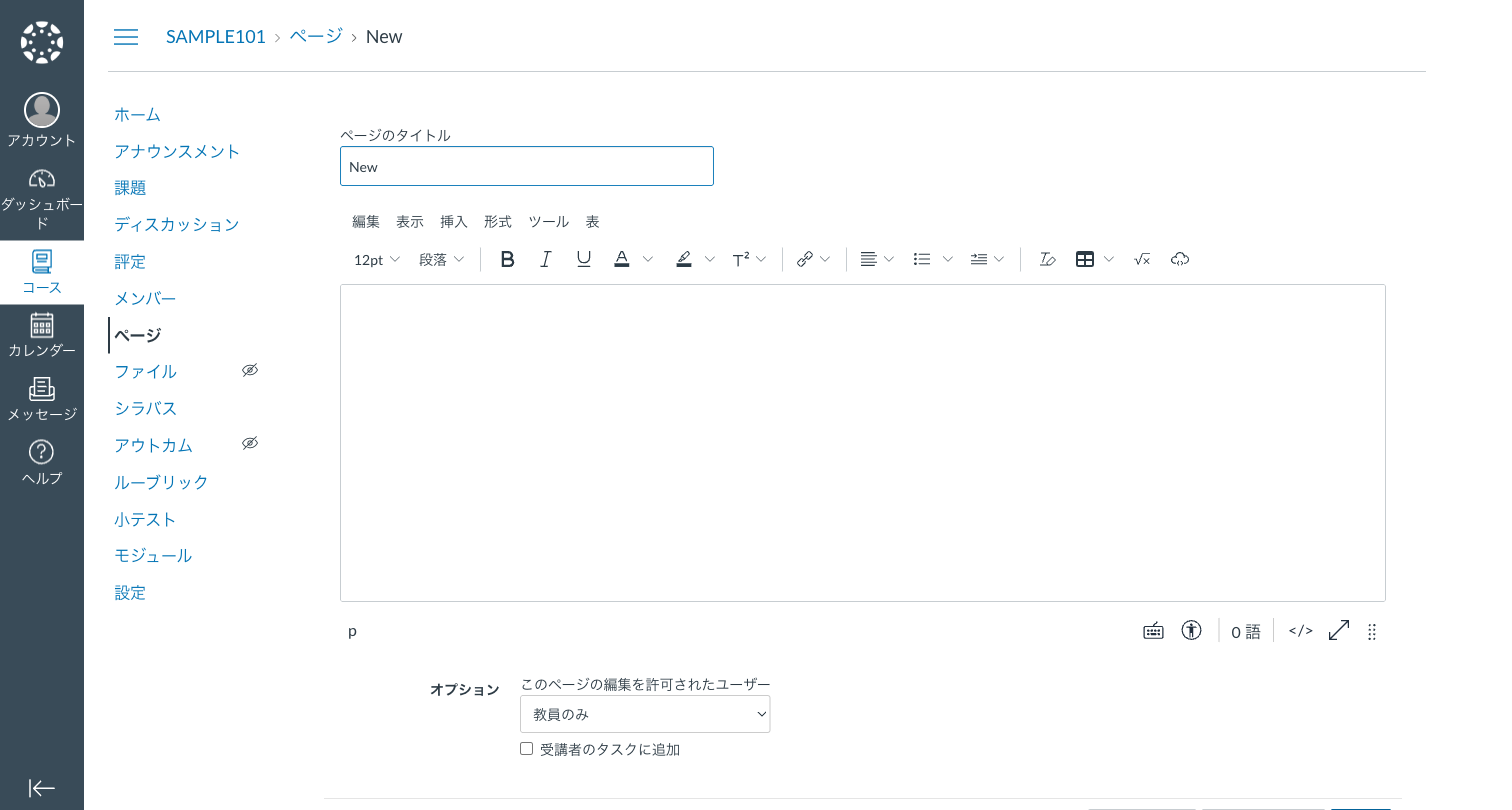
Rich Content Editor(RCE)はページや課題の説明文などで使用するテキストエディタです。以下の機能があります。
- テキスト書式 — 見出し・太字・斜体・箇条書きなどの設定
- リンク — 外部URLやコース内のほかのページへのリンク挿入
- 画像 — 画像のアップロードや埋め込み
- メディア — 動画や音声の埋め込み
- 表 — 表の作成と編集
- HTMLエディタ — HTMLソースコードの直接編集
ページの編集
- コースナビゲーションから 「ページ」 をクリックします。
- 編集したいページのタイトルをクリックしてページを開きます。
- 「編集」 ボタンをクリックします。
- Rich Content Editor(RCE)でタイトルや本文を修正します。
- 「保存」 をクリックすると変更が保存されます。
ページの削除
- コースナビゲーションから 「ページ」 をクリックします。
- 削除したいページのタイトルをクリックしてページを開きます。
- ページ右上の 「︙」(3点メニュー)をクリックします。
- 「削除」 を選択し、確認ダイアログで 「OK」 をクリックします。
注意
削除したページは復元できません。削除前に内容が正しいか確認してください。
コースホームページに設定する
特定のページをコースのホームページとして表示できます。
- 「ページ」 の一覧からホームページに設定したいページを開きます。
- ページ右上の 「︙」(3点メニュー)をクリックします。
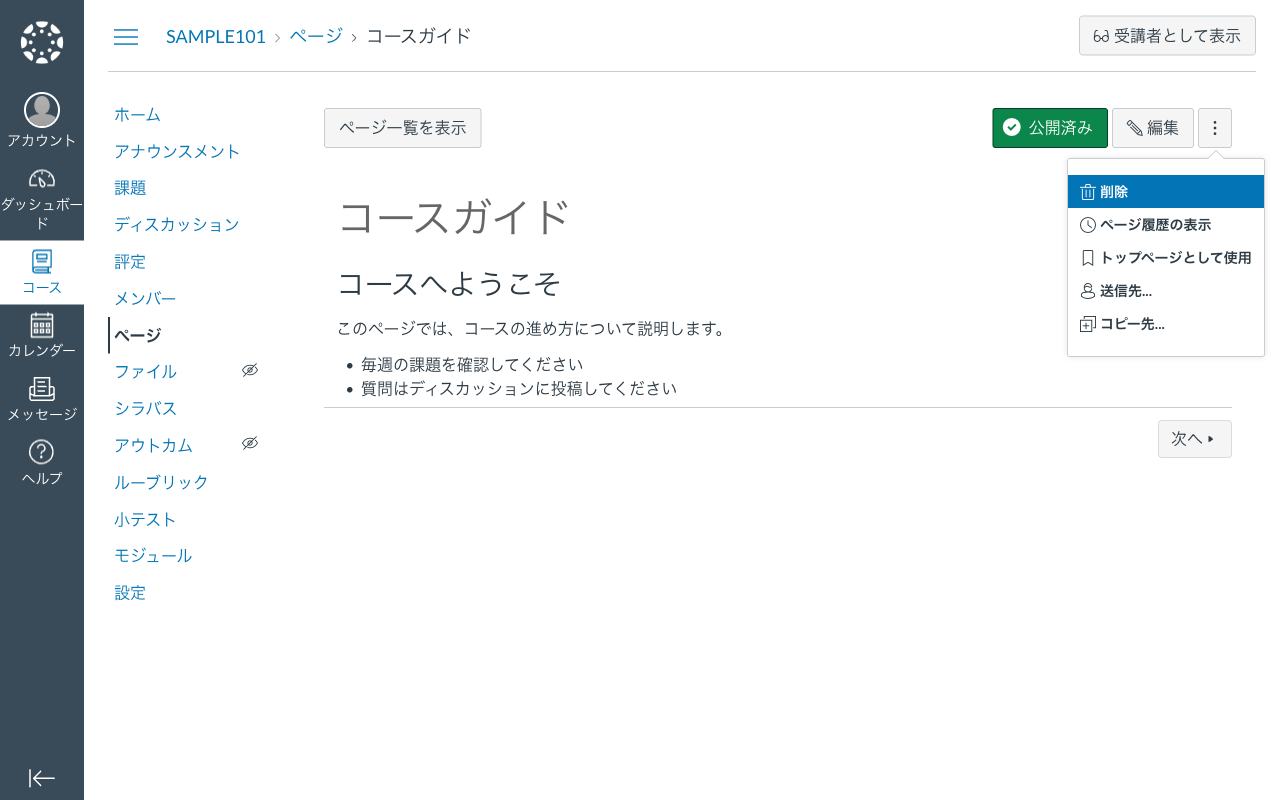
- 「フロントページに設定」 を選択します。
- コースのホーム画面に戻り、右サイドバーの 「ホームページの選択」 をクリックして 「フロントページ」 を選択します。