授業(コース)画面について
Canvas LMSでは、授業1つにつき1つの「コース」を作成します。このページでは、コース画面の全体構成と各エリアの役割を説明します。画面の見方を理解しておくと、このあとの操作がスムーズになります。
画面構成
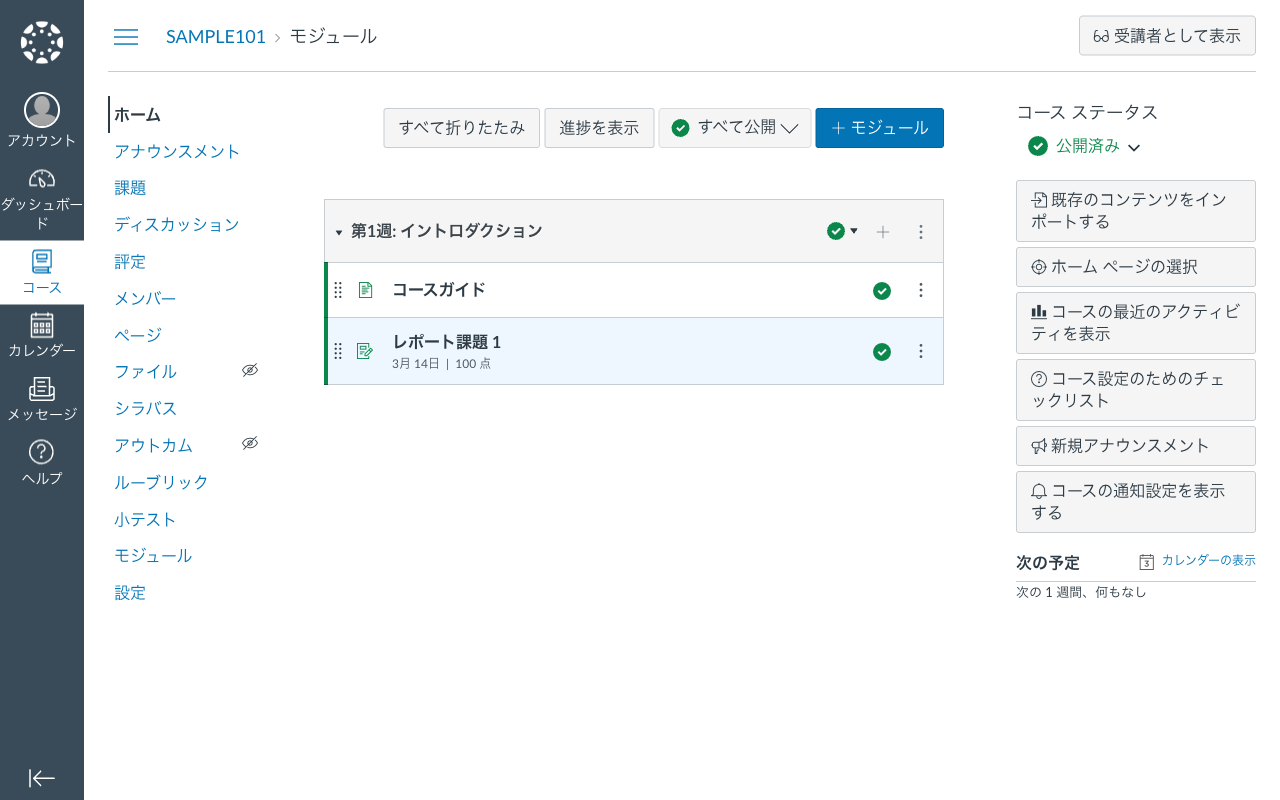
コース画面は大きく以下の要素で構成されています。
- 左側のコースナビゲーション — コース内の各機能(ホーム、モジュール、課題など)へのリンク
- 中央のコンテンツエリア — 選択した機能の内容が表示される領域
- 右側のサイドバー — 直近の課題や予定などの概要情報(ホーム画面で表示)
コースナビゲーション
コースナビゲーションには、以下のような項目が表示されます。
- ホーム — コースのトップページ
- アナウンスメント — 受講者への連絡事項
- モジュール — 教材・課題を学習順に整理した一覧
- 課題 — 課題・レポートの一覧
- ディスカッション — 掲示板形式の意見交換
- 成績 — 受講者の成績一覧
- メンバー — コース参加者の一覧
- ファイル — アップロードしたファイルの管理
- シラバス — シラバスと課題スケジュールの表示
教員はナビゲーション項目の表示・非表示や並び順を変更できます。詳しくはコースナビゲーションの編集を参照してください。
ホームページの選択
コースのホームページには5種類のレイアウトを設定できます。ホーム画面右側の サイドバー にある 「ホームページの選択」 をクリックして変更します。
| レイアウト | 内容 |
|---|---|
| コースモジュール | モジュール一覧をホームに表示します |
| 課題一覧 | 課題の一覧をホームに表示します |
| コースアクティビティフィード | 最新のアクティビティをフィード形式で表示します |
| シラバス | シラバスをホームに表示します |
| フロントページ | 指定したページをホームに表示します |