コース(授業)を表示する
コースを表示するには、ダッシュボードから表示する方法と、グローバルナビゲーションの 「コース」 メニューから表示する方法があります。
ダッシュボードからコースを表示する
ダッシュボードの画面構成
ログイン後に表示されるダッシュボードは、以下の要素で構成されています。
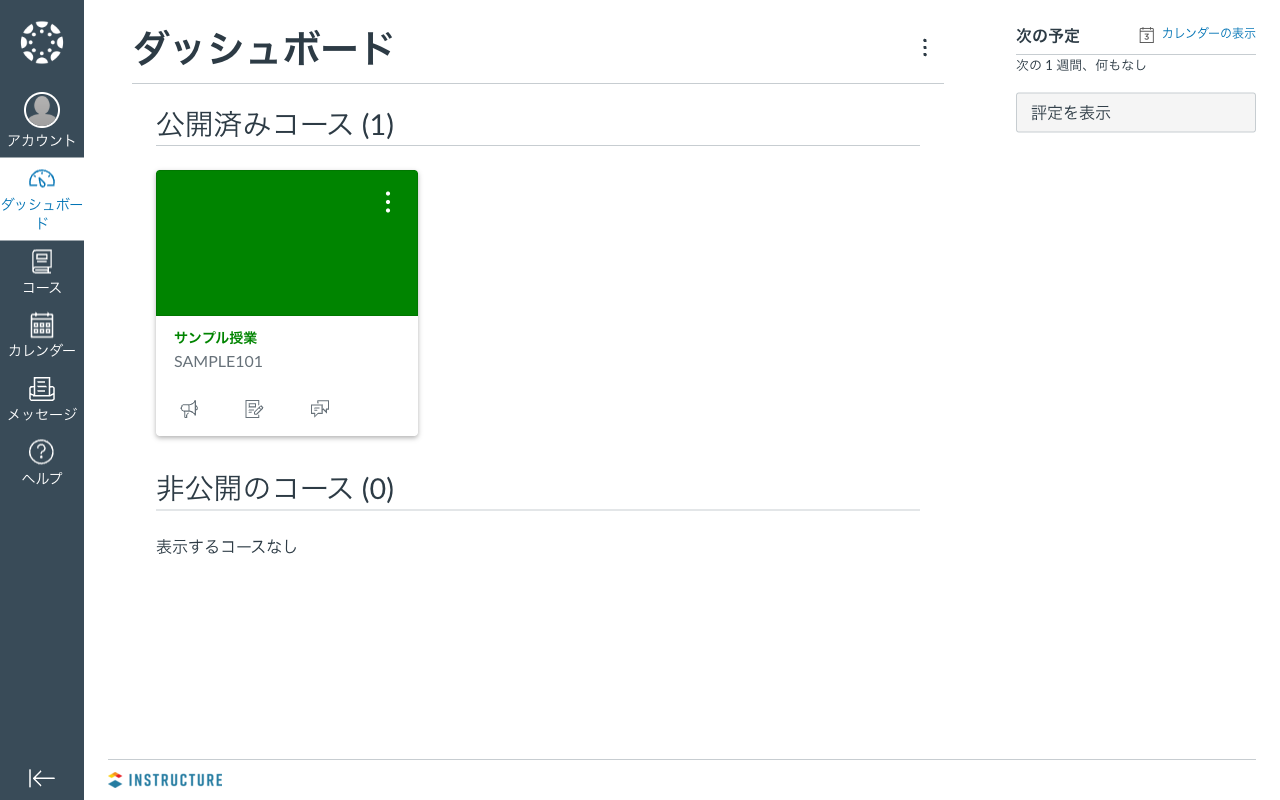
| 要素 | 説明 |
|---|---|
| コースカード | 担当するコース(授業)がカード形式で一覧表示されます |
| サイドバー(右側) | 直近の予定や未提出の課題などが表示されます |
| グローバルナビゲーション(左側) | Canvas LMS 全体のメニューです |
コースを開く
ダッシュボードに表示されたコースカードの コース名 をクリックすると、コースホームページ が表示されます。
カードの操作
- カードの色変更・ニックネーム設定 -- カード上部のカラーバーをクリックするとポップオーバーが表示されます。色を選択するとカードの色を変更できます。また、 「ニックネーム」 欄にテキストを入力すると、ダッシュボード上の表示名を変更できます。コースが多い場合に色分けやニックネームを活用すると見分けやすくなります。
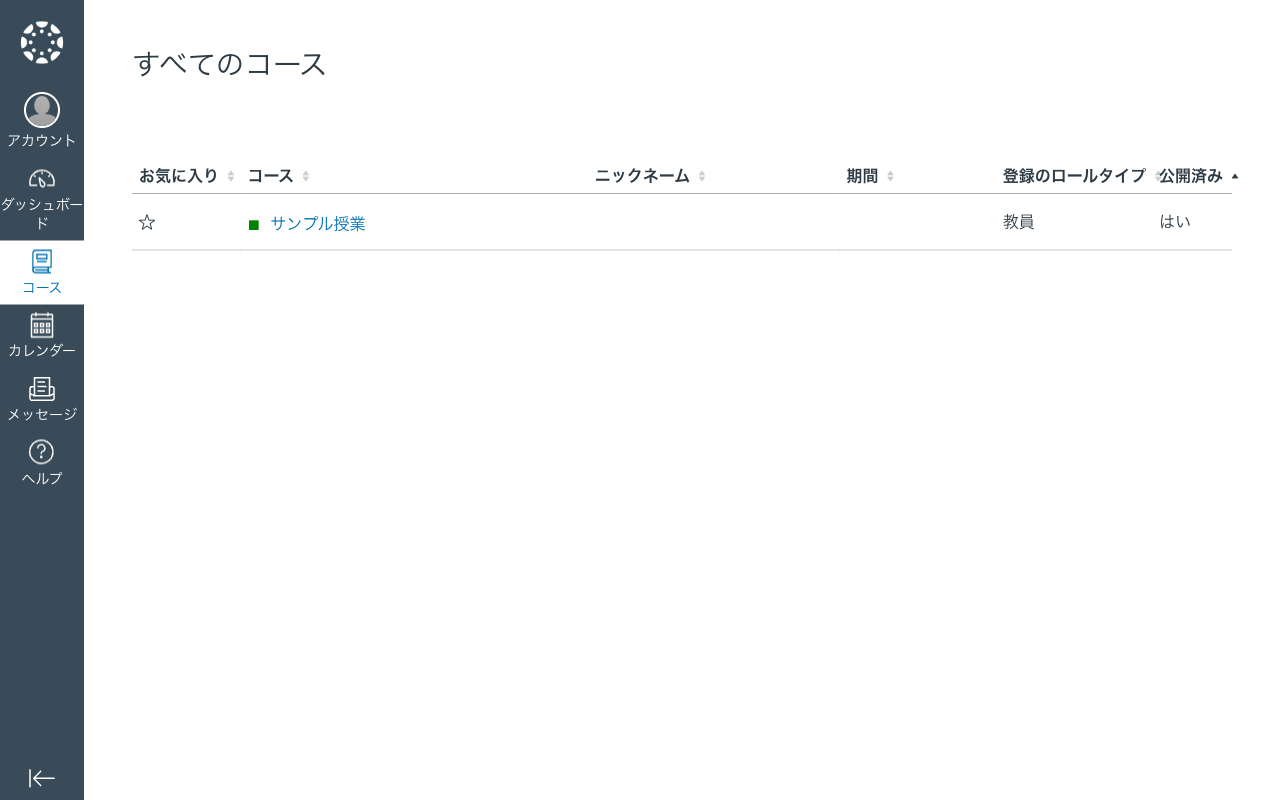
- お気に入りの管理 -- 「すべてのコース」 画面でコース名の左にある 星マーク をクリックすると、お気に入りの登録・解除ができます。お気に入りに登録したコースのみがダッシュボードにカードとして表示されます。
「コース」メニューからコースを表示する
グローバルナビゲーションの 「コース」 をクリックすると、お気に入りに登録されたコースの一覧が表示されます。さらに 「すべてのコース」 をクリックすると、過去のコースを含むすべてのコースを確認できます。
ヒント
ダッシュボードにコースが見つからない場合や、過去の学期のコースを探したい場合は、「コース」 メニューの 「すべてのコース」 から確認してください。