小テストを作成する
作成手順
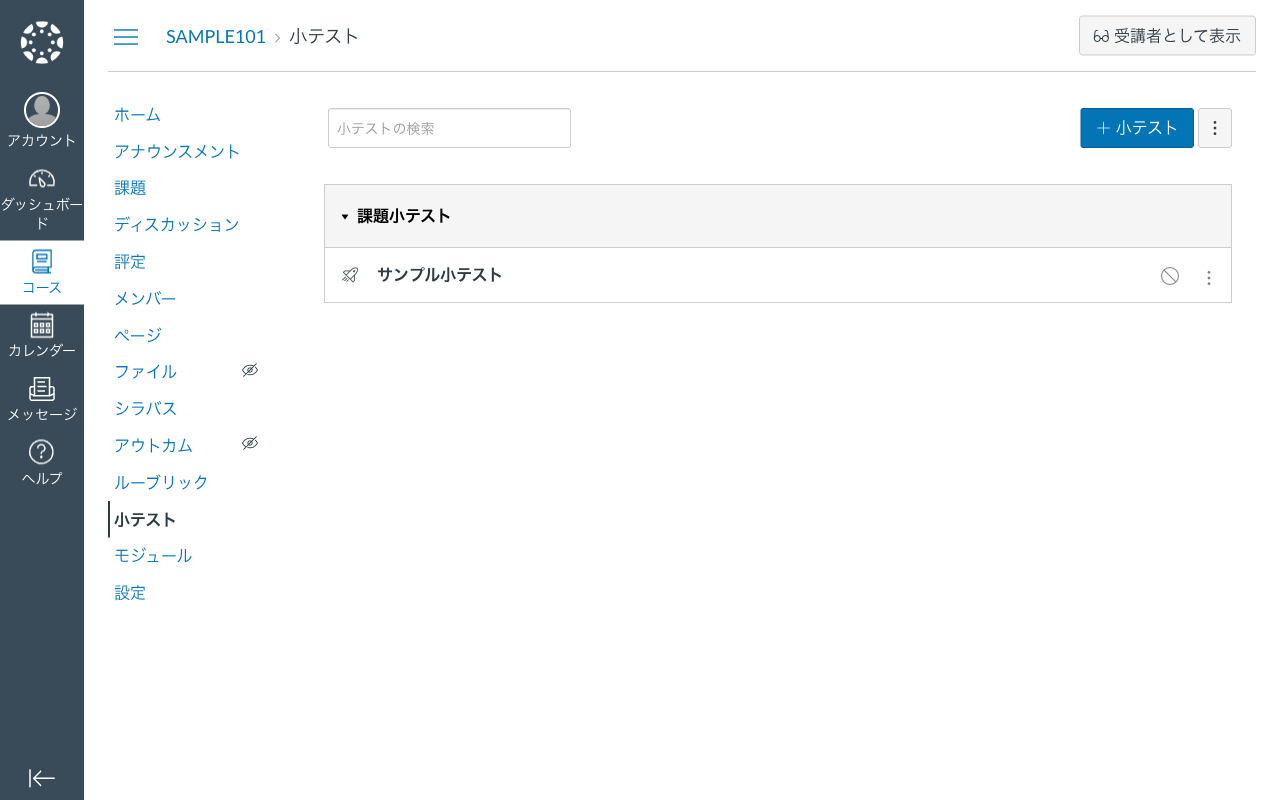
-
コースナビゲーションから、 「小テスト」 をクリックし、 「+小テスト」 をクリックします。
-
「小テスト(アンケート)名」 を入力し、任意で説明を入力します。
-
「小テストタイプ」 を選択します。
- 練習小テスト: 「評定」(成績)に表示されないテスト。
- 採点対象の小テスト: 「評定」(成績)に表示されるテスト。通常のテストはこちらを選択します。
- 採点対象のアンケート: 「評定」(成績)に表示されるアンケート。回答した受講者全員に同じ点数が加点されます。
- 採点なしのアンケート: 「評定」(成績)に表示されないアンケート。回答しても加点されません。
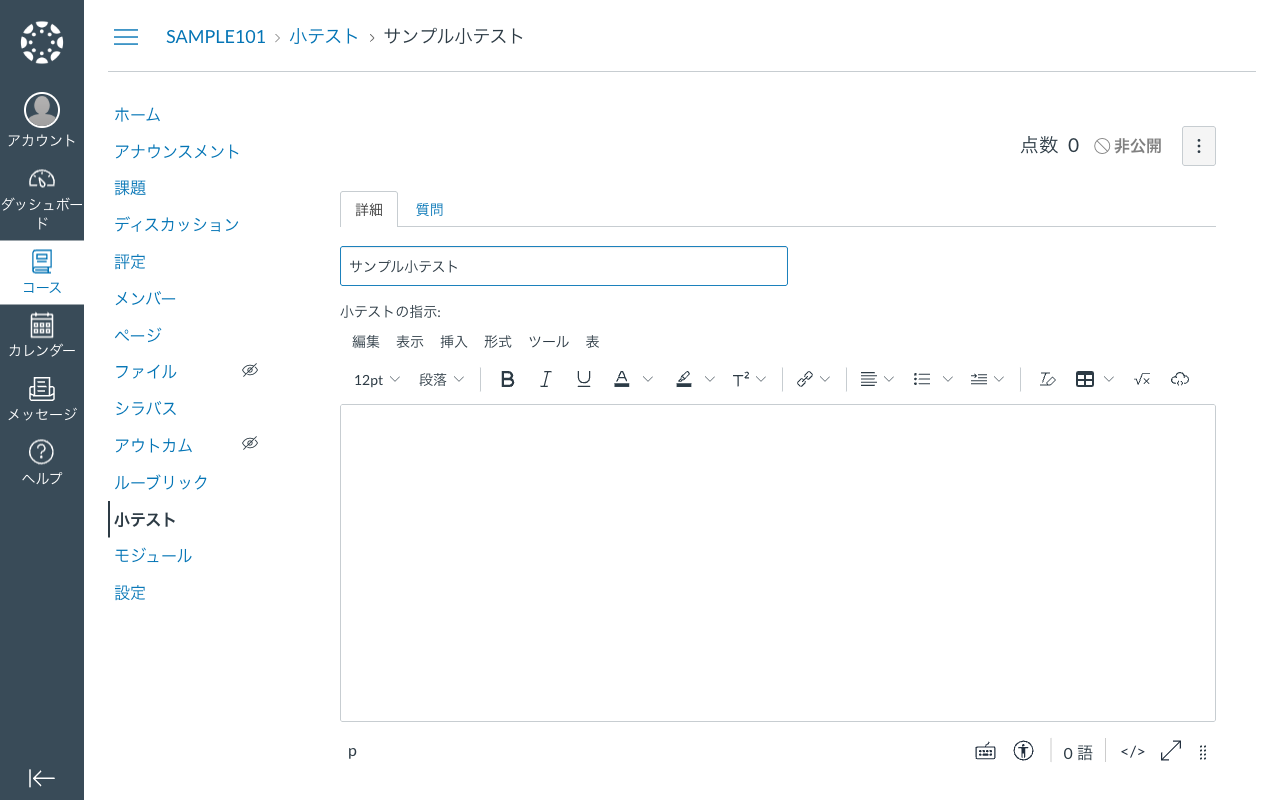
-
必要に応じてオプションの項目を設定します。
-
任意で、 「対象者」 、 「締切日」 を設定します。
-
「保存」 を押すと保存されます。
質問の作成
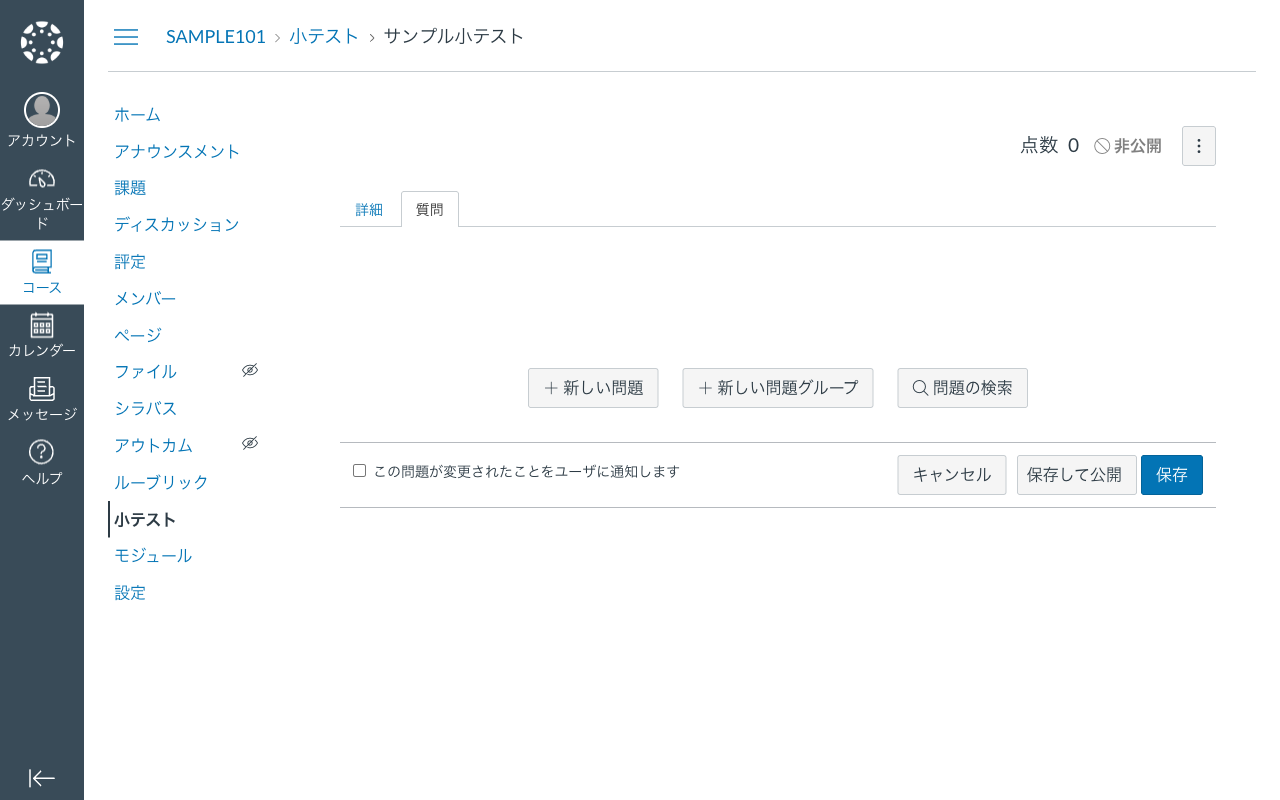
- ページ最上部の 「質問」 タブをクリックし、 「+新しい問題」 をクリックします。
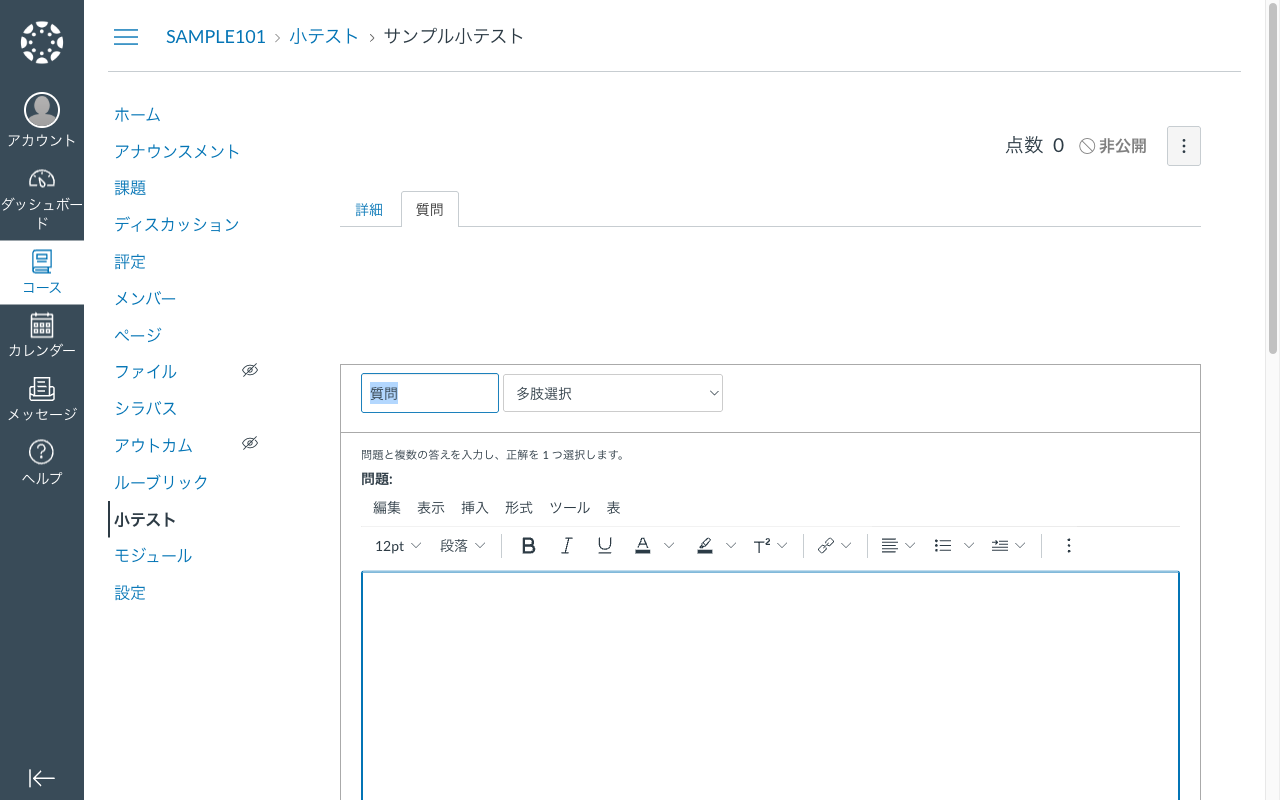
- 任意で問題名を入力します。(問題名は受講者には表示されません。)
- 問題の種類を選択します。(「小論文問題」「ファイルアップロード問題」以外は自動で採点できます。)
- 作成中の「問題」を一時保存する場合は 「問題の更新」 をクリックします。
- 続いて問題を作成する場合は 「+新しい問題」 をクリックします。
- すべての問題の作成が終わったら 「保存」 をクリックします。
保存をされると小テストの 「プレビュー」 が表示できます。
公開設定
モジュールに追加して 「公開」 を行います。
制限時間設定
締切日時を過ぎての提出は 「遅延」 として受け取ることができます。 「終了日時」 を設定すると、それ以降は提出ができなくなります。提出の試行回数を制限することもできます。