メンバーの登録・削除
ここでは、すでに Canvas LMS にアカウントが登録されているユーザーを、コースのメンバーとして追加・削除する方法を説明します。
注記
Canvas LMS へのユーザーアカウント作成は管理者が行います。このページの操作は、既存のユーザーをコースに紐づける手順です。
登録方法
-
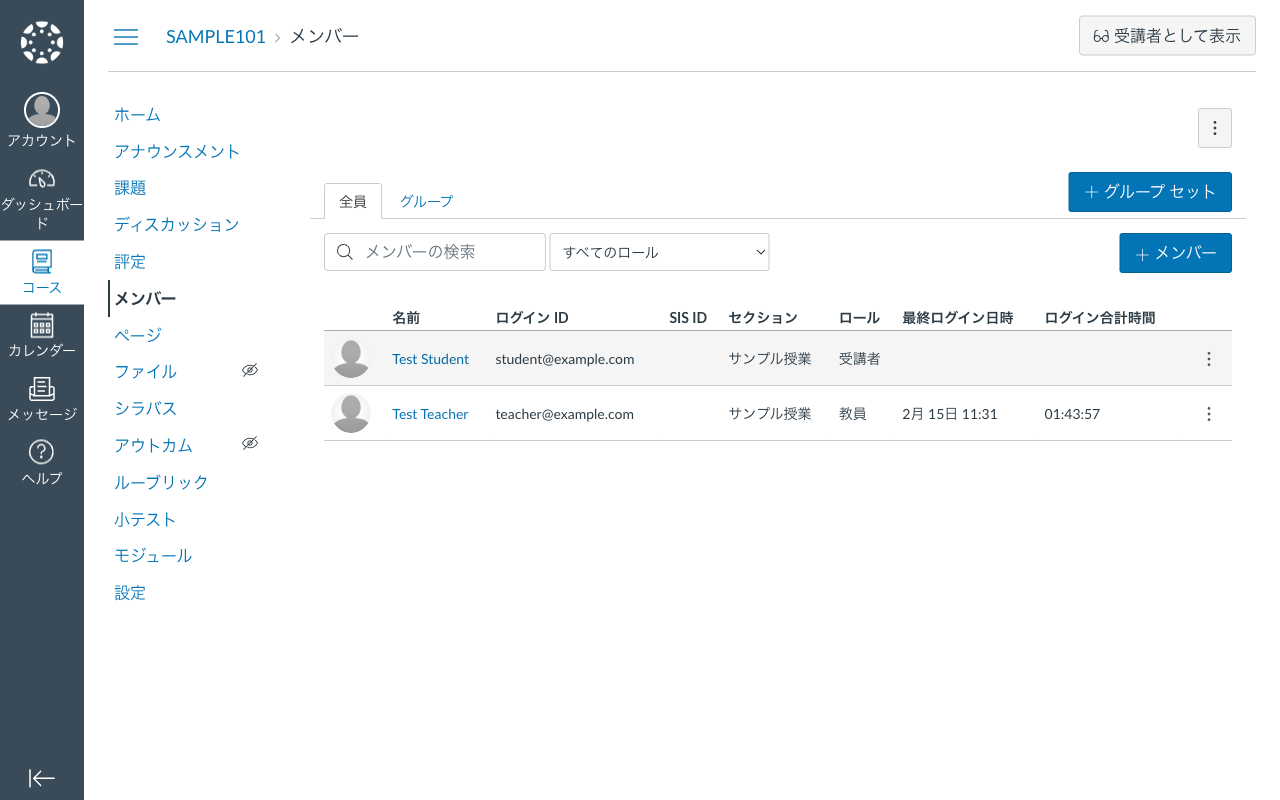
コースナビゲーションから 「メンバー」 をクリックし右サイドメニューから 「+メンバー」 をクリックします。
-
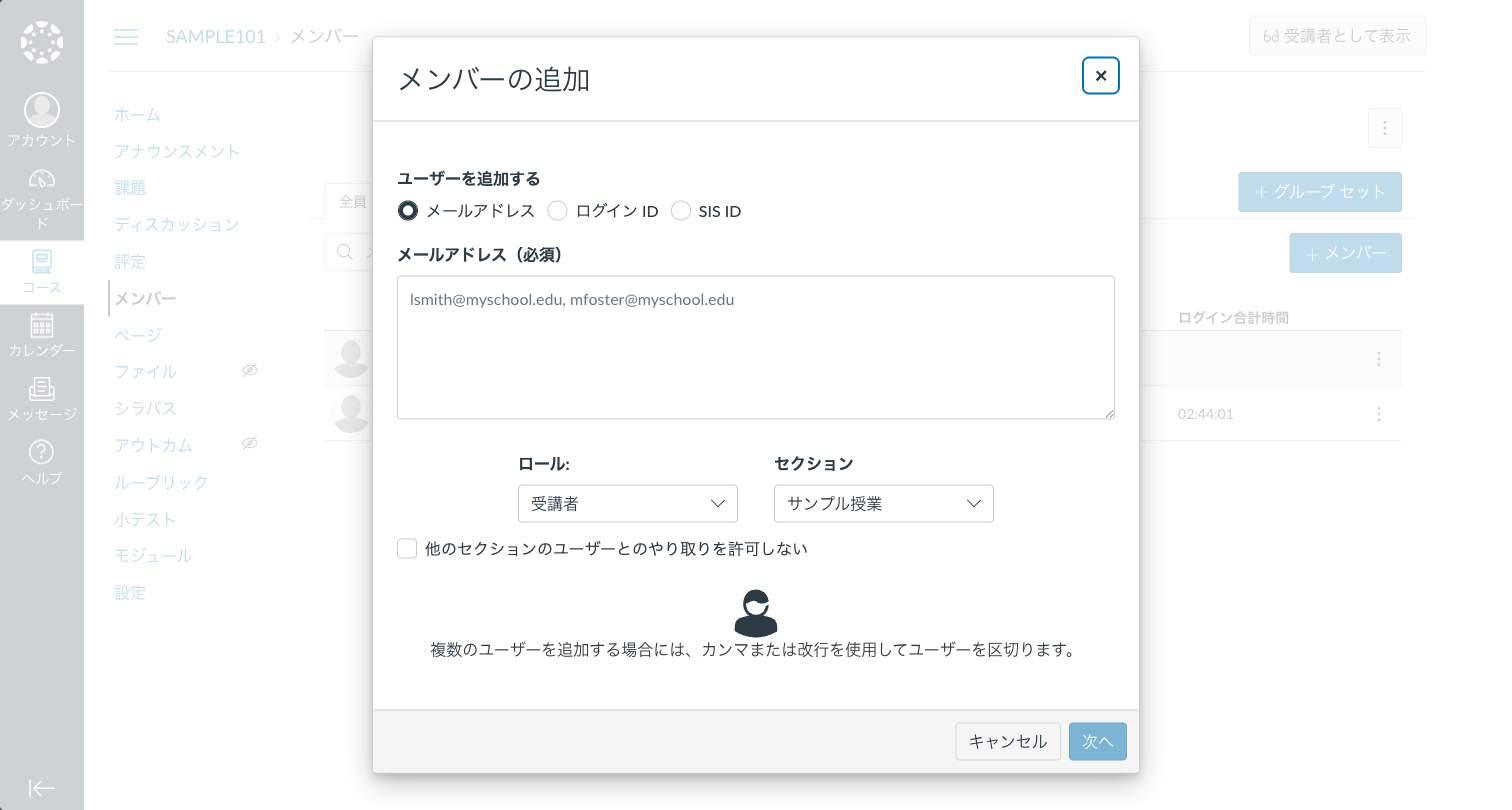
「メールアドレス」 もしくは 「SIS ID」 を選択します。
-
空欄に登録したい受講者すべてのメールアドレス(SIS IDを選択した場合はSIS ID)を カンマ区切り または 改行区切り で入力し、 「次へ」 をクリックします。
-
登録する受講者の一覧が表示されます。 「ユーザーを追加」 をクリックすると受講者が登録され、受講者に招待メールが送信されます。
-
受講者が招待メールからコース登録への 「受諾」 を行うとコースへの登録が完了します。
招待メールの再送
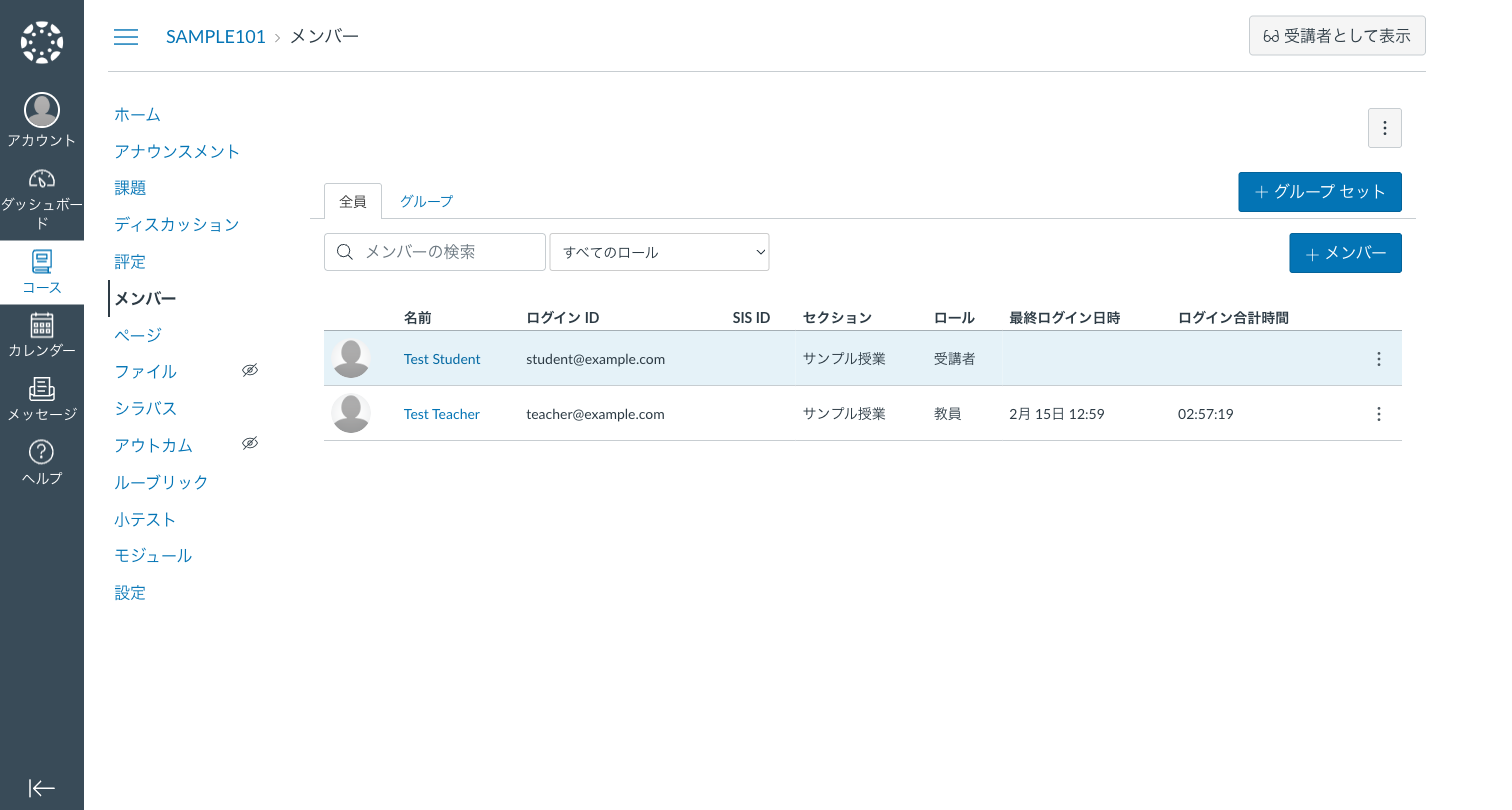
受講者が「受諾」をするまでは、受講者名のとなりに 「保留」 の表示が出ます。招待メールを再送するにはメンバー一覧の上部に表示される 「再送信」 をクリックしてください。
ロールの種類
- 教師: コースの全機能にアクセス可能
- TA(ティーチングアシスタント): 採点やコンテンツ管理が可能
- 学生: コンテンツの閲覧、課題提出が可能
- オブザーバー: コンテンツの閲覧のみ可能
削除時の注意
メンバーを削除すると、そのメンバーのコースへのアクセス権が失われます。ただし、提出済みの課題やディスカッションの投稿は保持されます。