ほかのコースの情報をコピーする
毎学期同じ授業を担当する場合、過去のコースから教材・課題・モジュール構成をコピーすることで、ゼロから作り直す手間を省けます。
コピー手順
- コピー先のコースを開き、 「設定」 をクリックします。
- 右メニューから 「コースのコンテンツをインポートする」 をクリックします。
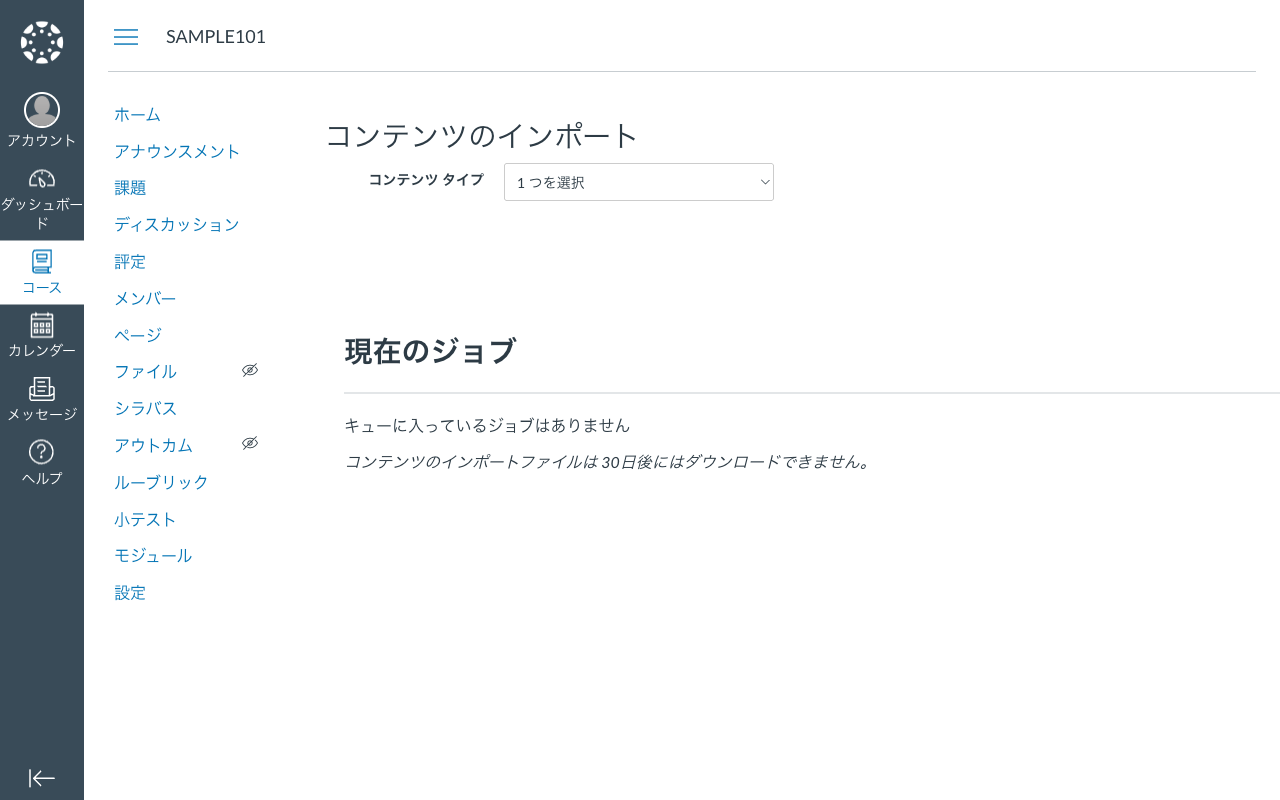
- 「コンテンツタイプ」 で 「コースのコピー」 を選択します。
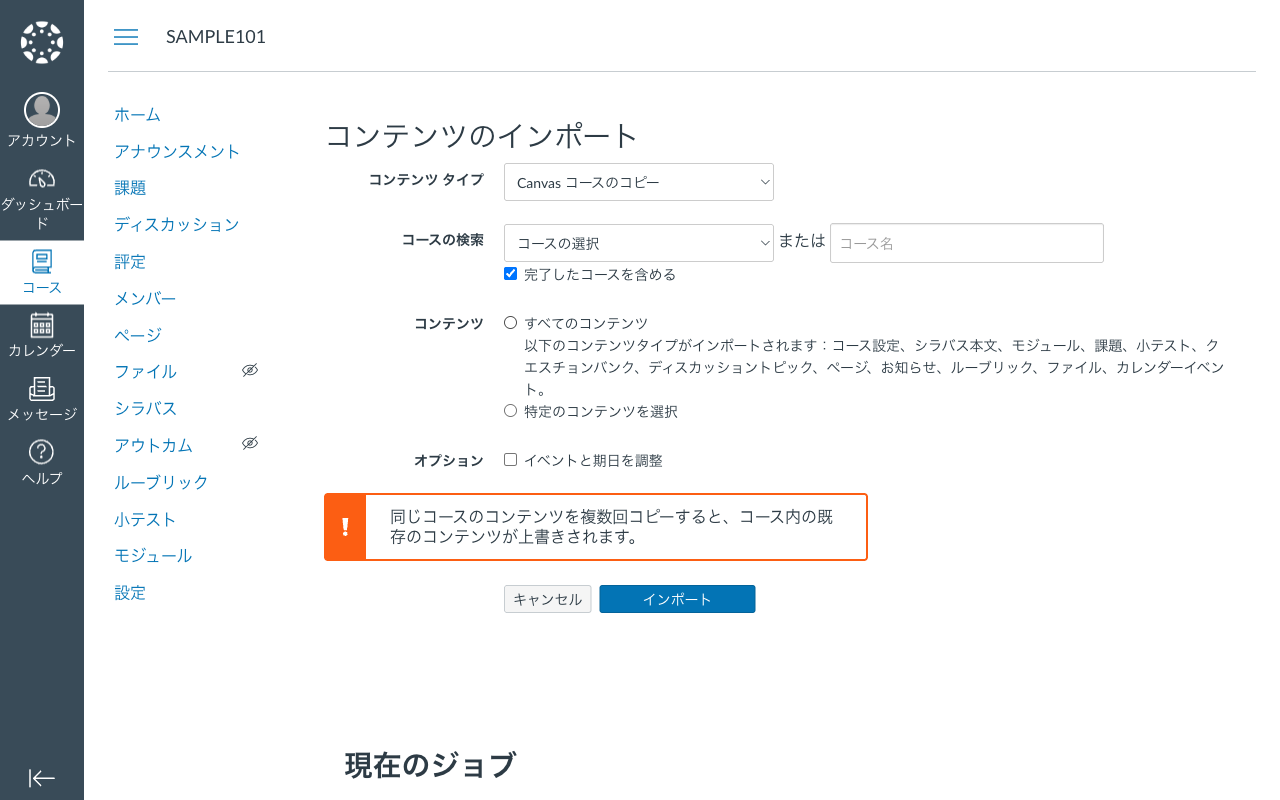
- 「コースの検索」 でコピー元のコースを検索し、選択します。
- 「すべてのコンテンツ」 または 「特定のコンテンツを選択」 を選びます。
- 「インポート」 をクリックします。
コピーされる内容
以下の項目がコピーされます。
- 課題・クイズ・ディスカッションの設定
- モジュール構成
- ページ・ファイル
- シラバス
- ルーブリック
- カレンダーイベント
- アナウンスメント
コピーされない内容
以下の項目はコピーされません。
- 学生の提出物・成績データ
- 受講者の登録情報
日付の調整
コピー時に 「日付の調整」 オプションを使うと、課題の締切日などを一括で変更できます。開始日と終了日を指定すると、元のコースの日程に合わせて自動的に日付がずれます。
エクスポート/インポートでコピーする
コースのコピー機能のほかに、コースをファイルとしてエクスポートし、別のコースにインポートする方法もあります。
エクスポート手順
- コピー元のコースを開き、コースナビゲーションから 「設定」 をクリックします。
- 右メニューから 「コースのコンテンツをエクスポートする」 をクリックします。
- 「コース」 を選択し、 「エクスポートを作成」 をクリックします。
- エクスポートが完了すると、ダウンロードリンクが表示されます。リンクをクリックして
.imsccファイルをダウンロードします。
インポート手順
- コピー先のコースを開き、コースナビゲーションから 「設定」 をクリックします。
- 右メニューから 「コースのコンテンツをインポートする」 をクリックします。
- 「コンテンツタイプ」 で 「Canvas コースのエクスポートパッケージ」 を選択します。
- 「ファイルを選択」 でダウンロードした
.imsccファイルを選択します。 - 「すべてのコンテンツ」 または 「特定のコンテンツを選択」 を選びます。
- 「インポート」 をクリックします。
エクスポート/インポートの活用場面
エクスポート/インポートは、コースの検索でコピー元が見つからない場合や、コースのバックアップを保存しておきたい場合に便利です。