共同担当者(TA・SA)の設定
Canvas LMSでは、1つのコースに複数の教員やTAを登録して共同で運営できます。ロール(役割)ごとに操作できる範囲が異なるため、適切なロールを割り当てることが重要です。
ロールと権限の比較
| 権限 | Teacher | TA | Designer | Observer |
|---|---|---|---|---|
| コース設定の変更 | ○ | × | × | × |
| 課題の作成・編集 | ○ | ○ | ○ | × |
| 成績の閲覧・編集 | ○ | ○ | × | × |
| 学生の追加・削除 | ○ | ○ | × | × |
| ページ・モジュールの編集 | ○ | ○ | ○ | × |
| コース内容の閲覧 | ○ | ○ | ○ | ○ |
| SpeedGraderでの採点 | ○ | ○ | × | × |
注記
上記はCanvas LMSのデフォルト権限です。管理者がカスタムロールや権限設定を変更している場合、実際の権限が異なることがあります。
追加手順
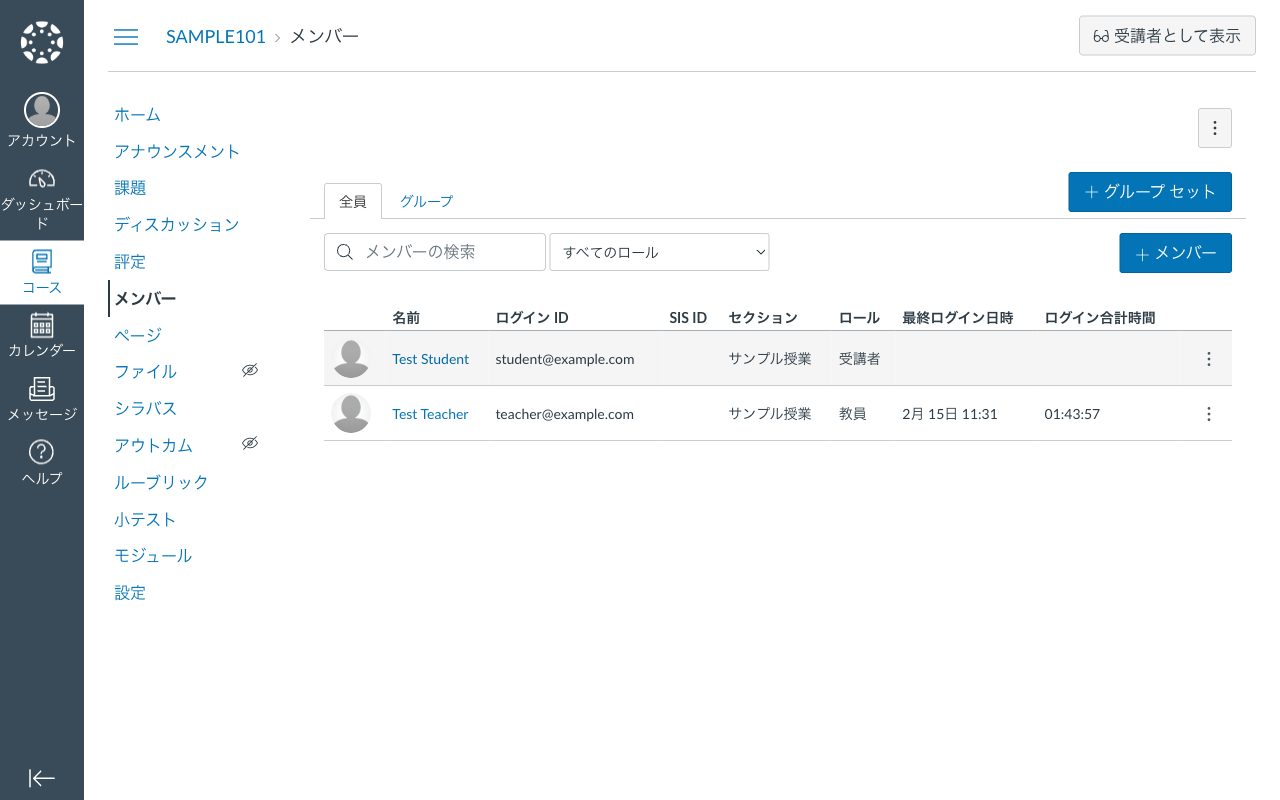
- コースナビゲーションから 「メンバー」 をクリックします。
-
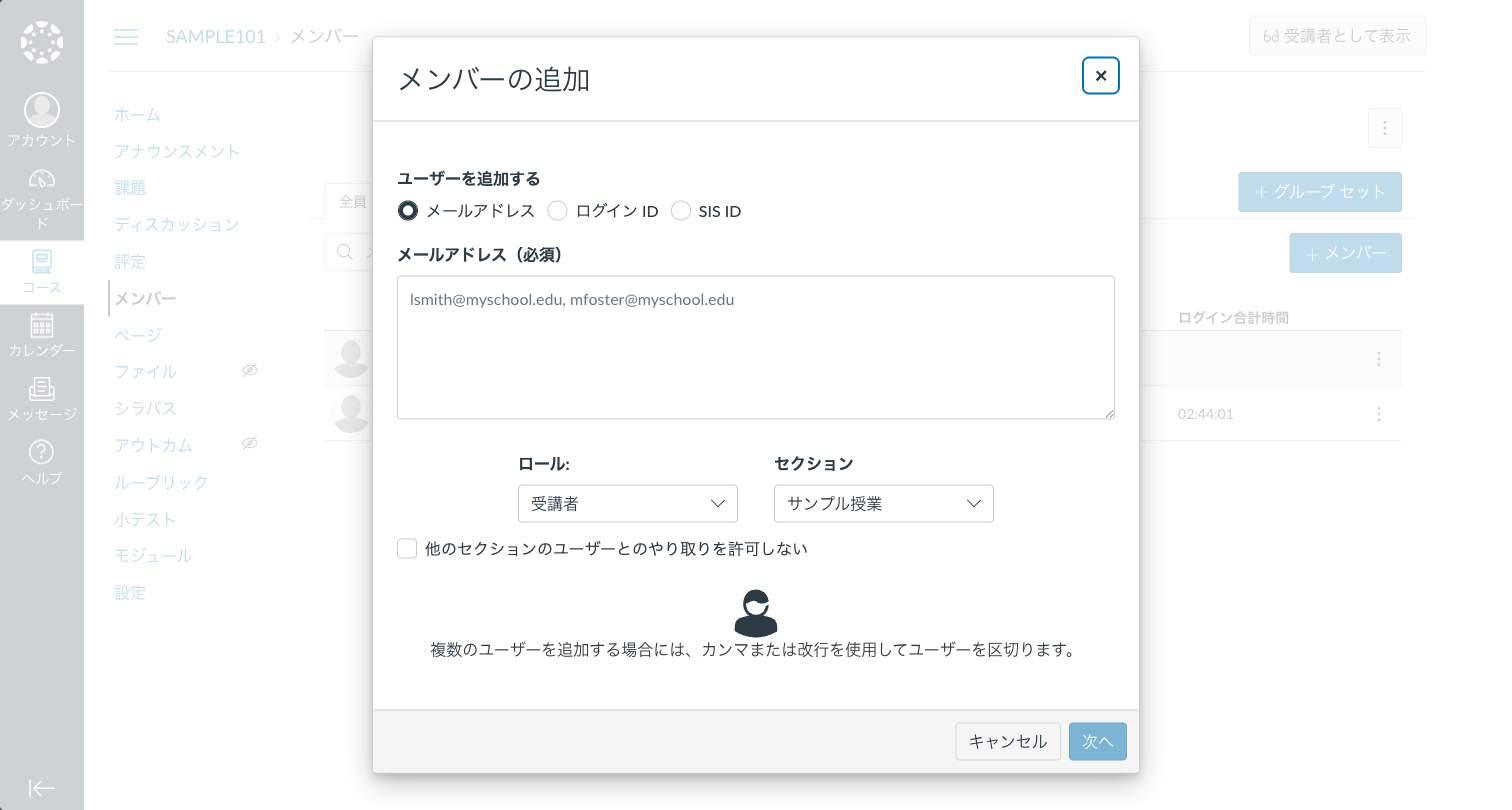
「+メンバー」 をクリックします。
-
追加するユーザーのメールアドレスまたはログインIDを入力します。
-
「ロール」 で適切な権限(Teacher、TA、Designer、Observer)を選択します。
-
「次」 をクリックし、確認後に 「ユーザーを追加」 をクリックします。
ロール選択の注意
TAには成績の閲覧・編集権限がありますが、コース設定の変更や学生の追加はできません。権限範囲を確認してから適切なロールを割り当ててください。