コースナビゲーションの編集
コースナビゲーションは、学生がコース内の各機能にアクセスするためのメニューです。使わない項目を非表示にしたり、よく使う項目を上に並び替えたりすることで、学生が迷わず必要な情報にたどり着けるようになります。
編集手順
- コースナビゲーションから 「設定」 をクリックします。
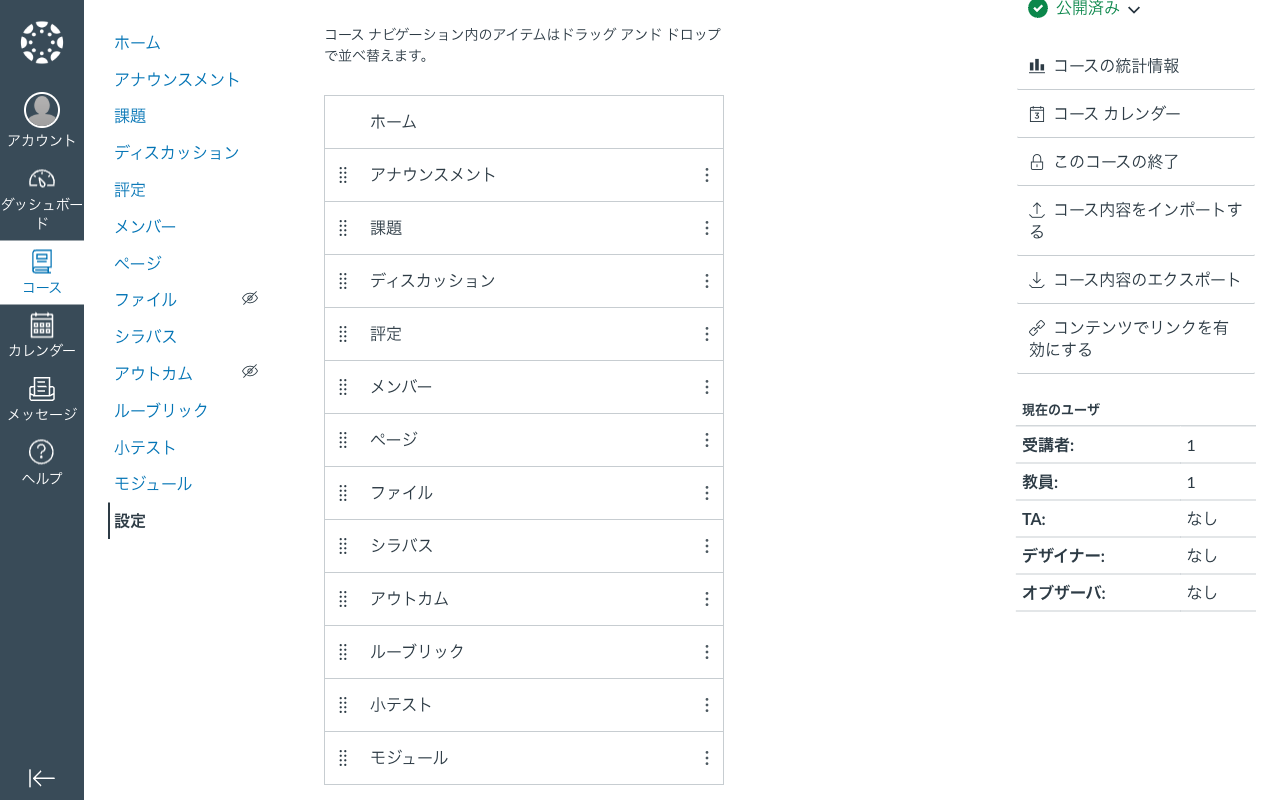
- 「ナビゲーション」 タブをクリックします。
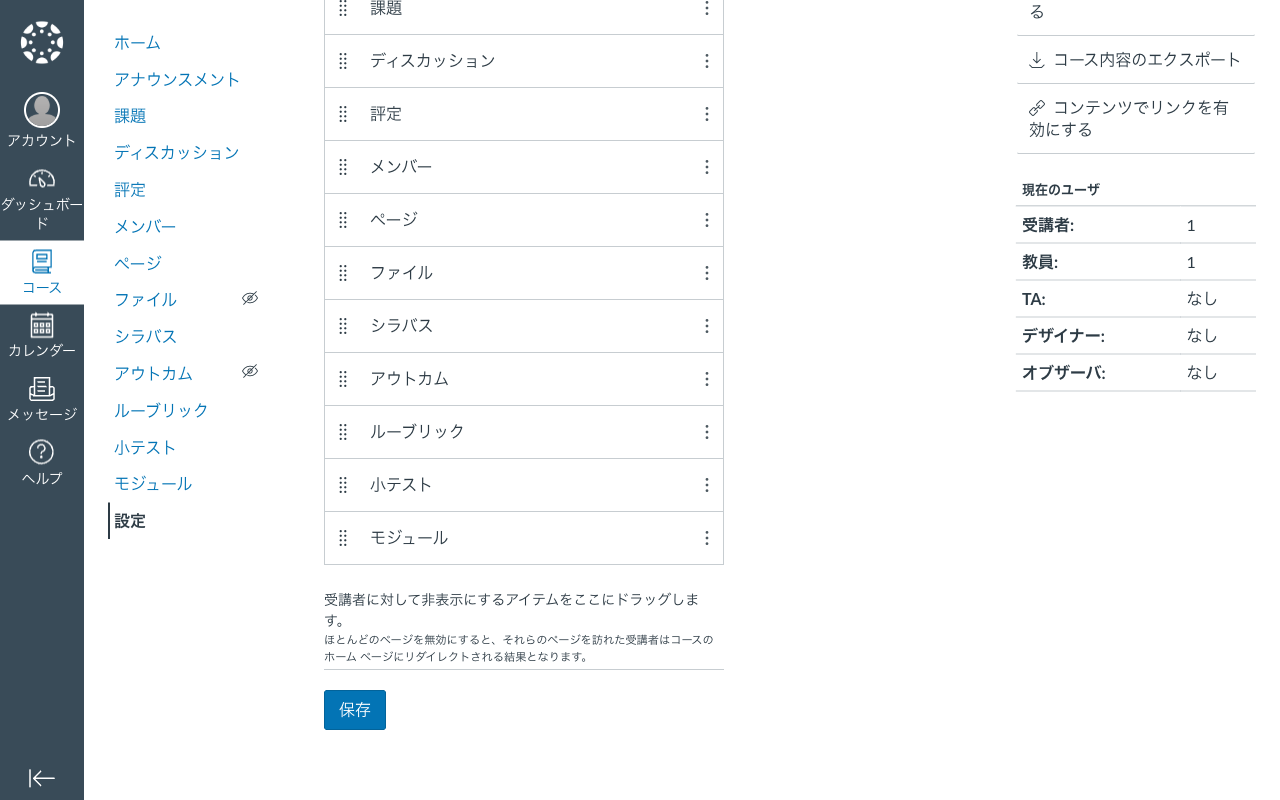
- 上部のリストに表示されている項目が、学生に表示されるナビゲーション項目です。
- 項目をドラッグ&ドロップして並び順を変更します。
- 非表示にしたい項目は、下部の 「非表示の項目」 エリアにドラッグ&ドロップします。
- 「保存」 をクリックします。
表示/非表示の切り替え
- 項目の右側にある歯車アイコンをクリックし、 「無効にする」 を選択すると非表示になります。
- 非表示の項目を再度有効にするには、下部のリストから上部へドラッグ&ドロップします。
学生への影響
ナビゲーション項目を非表示にすると、学生のコースメニューからその項目が消えます。ただし、教員側には引き続き表示されます。必要な項目を誤って非表示にしないよう注意してください。
推奨設定
使用しない機能のナビゲーション項目は非表示にしておくと、学生が迷わずに必要な情報へアクセスできます。