メッセージを送る
受講者等のコースに登録されたメンバーに個別にメッセージを送信できます。
送信方法
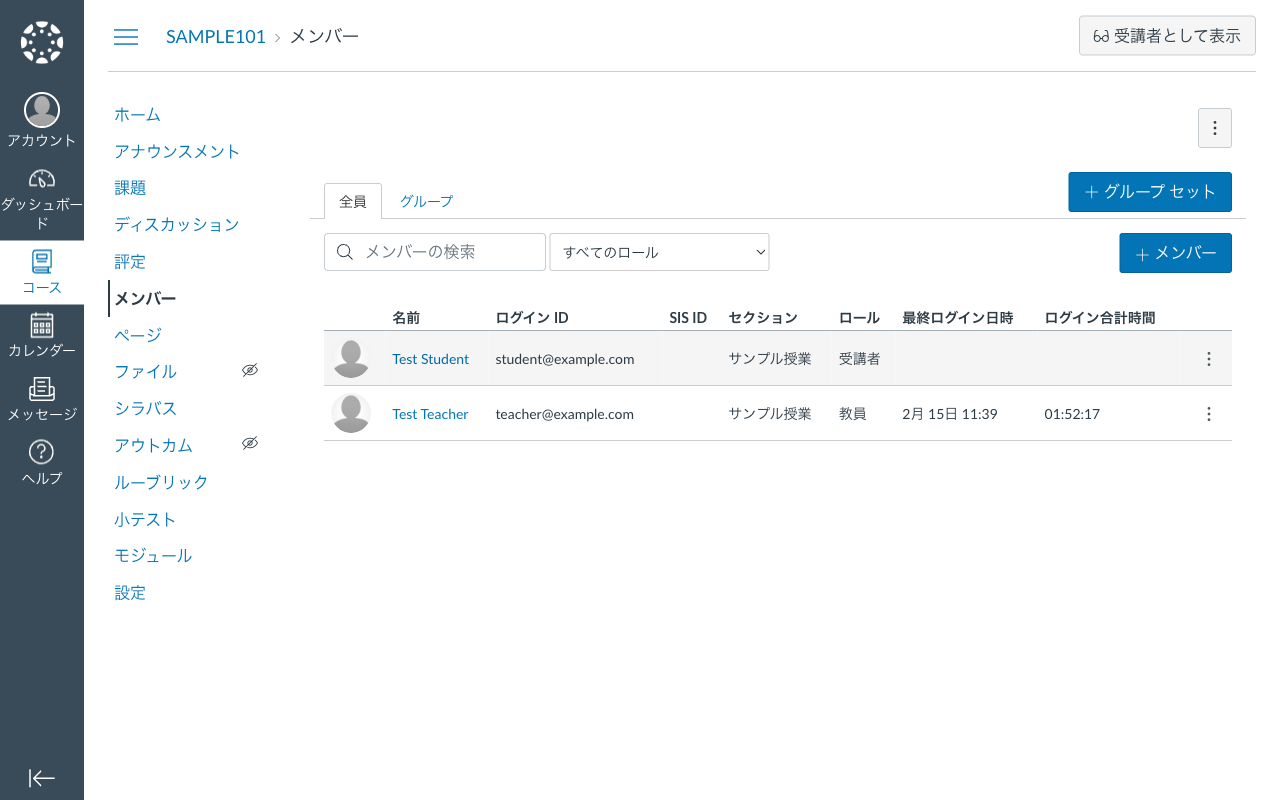
- コースホームページにアクセスし、コースナビゲーションから 「メンバー」 をクリックします。
- メッセージを送信したいユーザーの名前をクリックして詳細情報を表示します。
- サイドバーから 「メッセージの送信」 をクリックします。
- メッセージ作成画面がポップアップ表示されます。件名と本文、必要に応じて添付ファイルを指定し 「送信」 をクリックします。
- 「メッセージが送信されました。」 メッセージが表示されたら送信完了です。
送信対象の選択
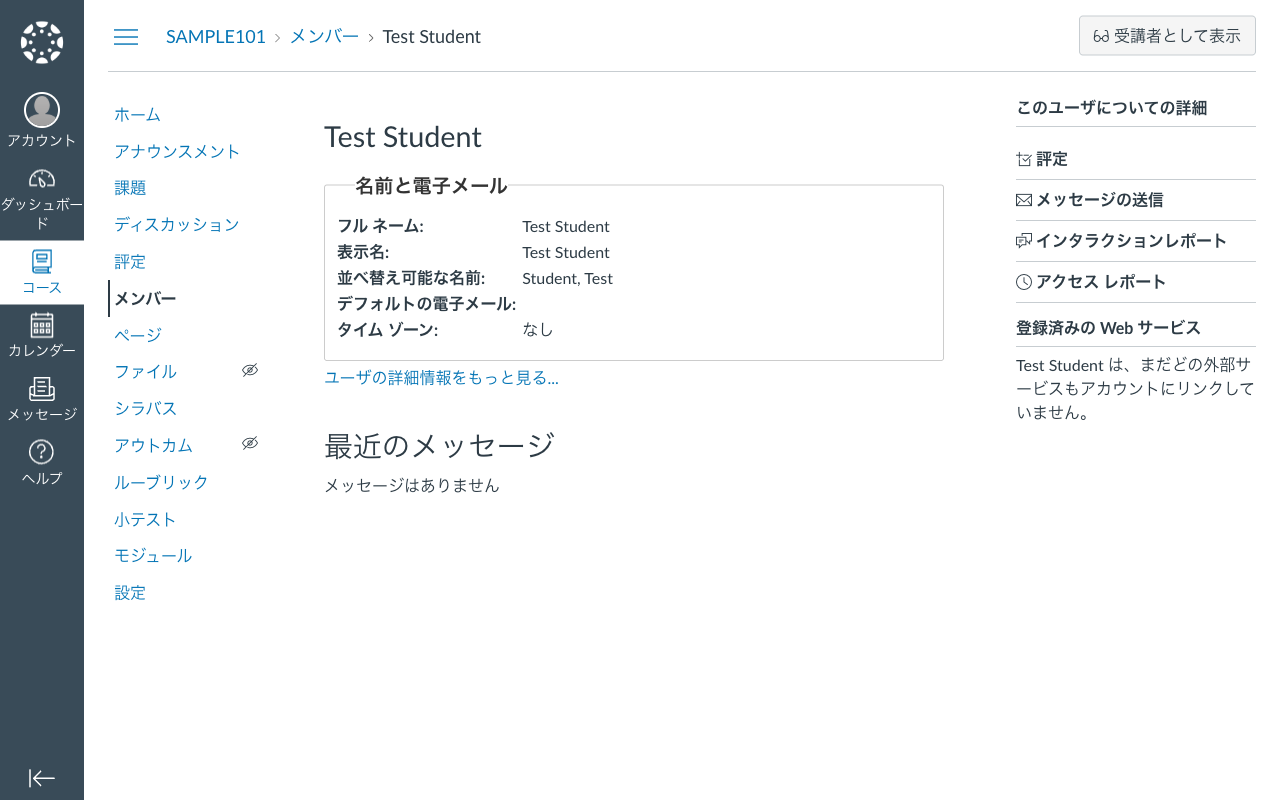
コースのメンバー一覧から個別のユーザーを選択してメッセージを送信できます。
通知の仕組み
受信者が通知設定をしていれば、Eメールでの通知も配信されます。
送信済み・受信メッセージの確認
グローバルナビゲーションの 「受信トレイ」 をクリックすると、メッセージの受信トレイが表示されます。
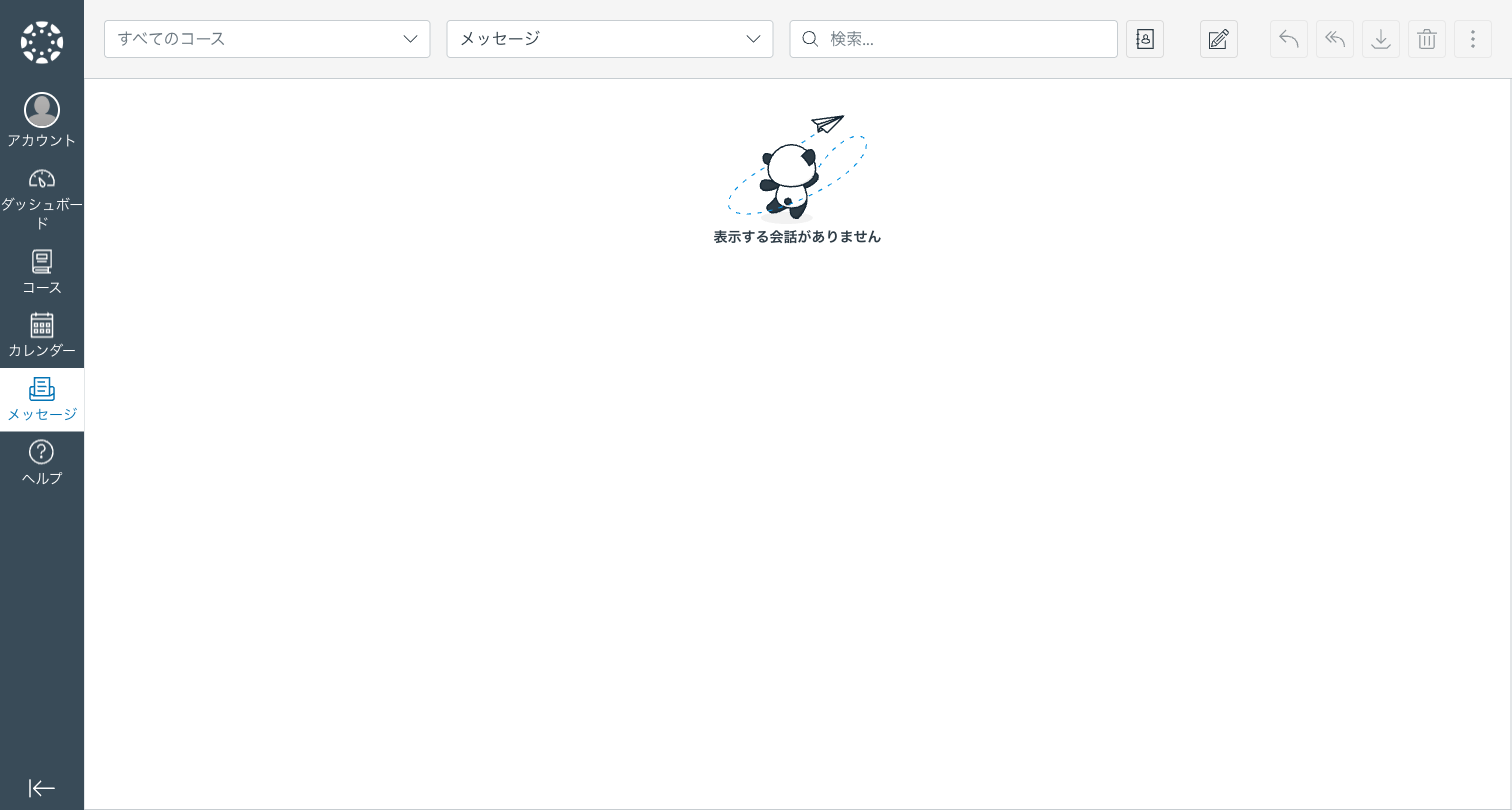
受信トレイでは以下の操作ができます。
- 受信メッセージの確認 — 左側のメッセージ一覧から確認したいメッセージをクリックすると、右側に内容が表示されます。
- 送信済みメッセージの確認 — 画面上部のフィルターで 「送信済み」 を選択すると、自分が送信したメッセージの一覧が表示されます。
- メッセージへの返信 — メッセージの内容表示画面で 「返信」 をクリックすると返信できます。
- 新規メッセージの作成 — 受信トレイ画面の 「新規メッセージ」 アイコンをクリックすると、コースやメンバーを指定して新しいメッセージを作成できます。