アナウンスメントを作成する
作成手順
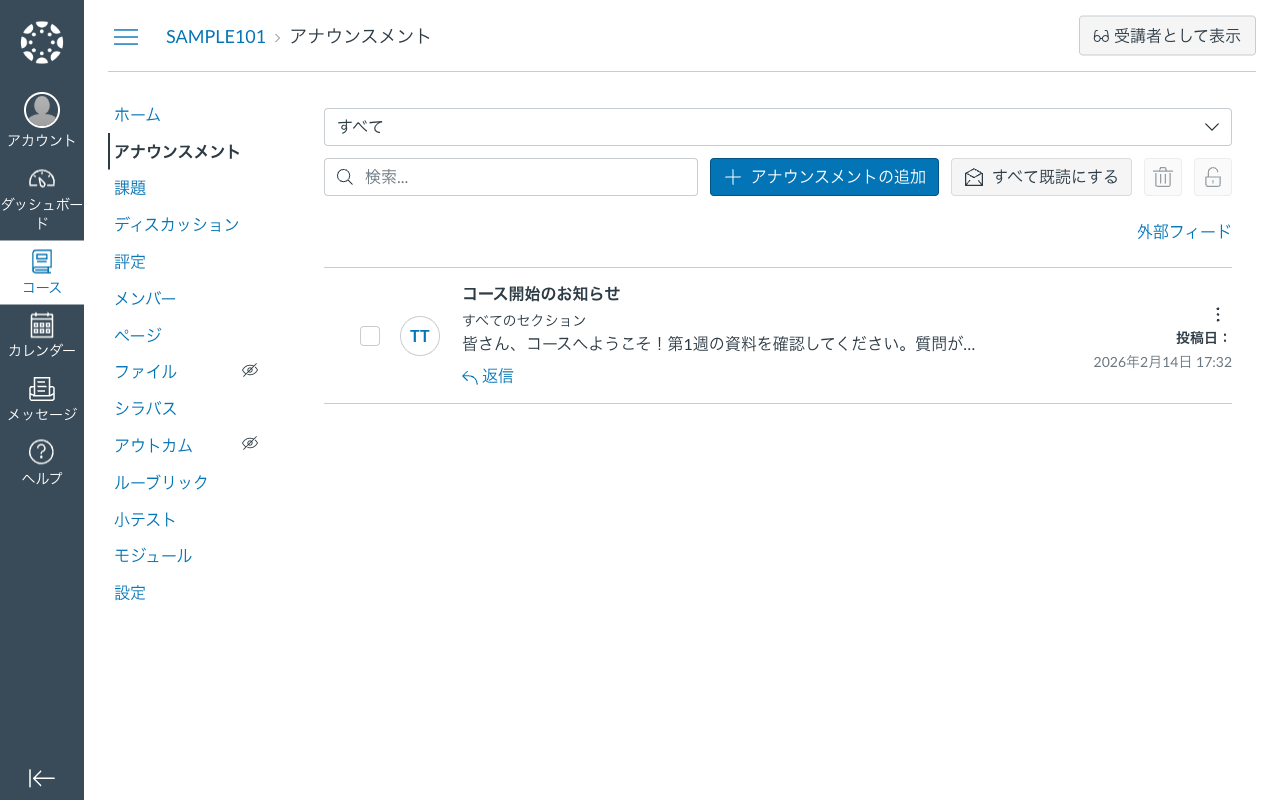
- コースナビゲーションから、 「アナウンスメント」 をクリックし、 「+アナウンスメント」 をクリックします。
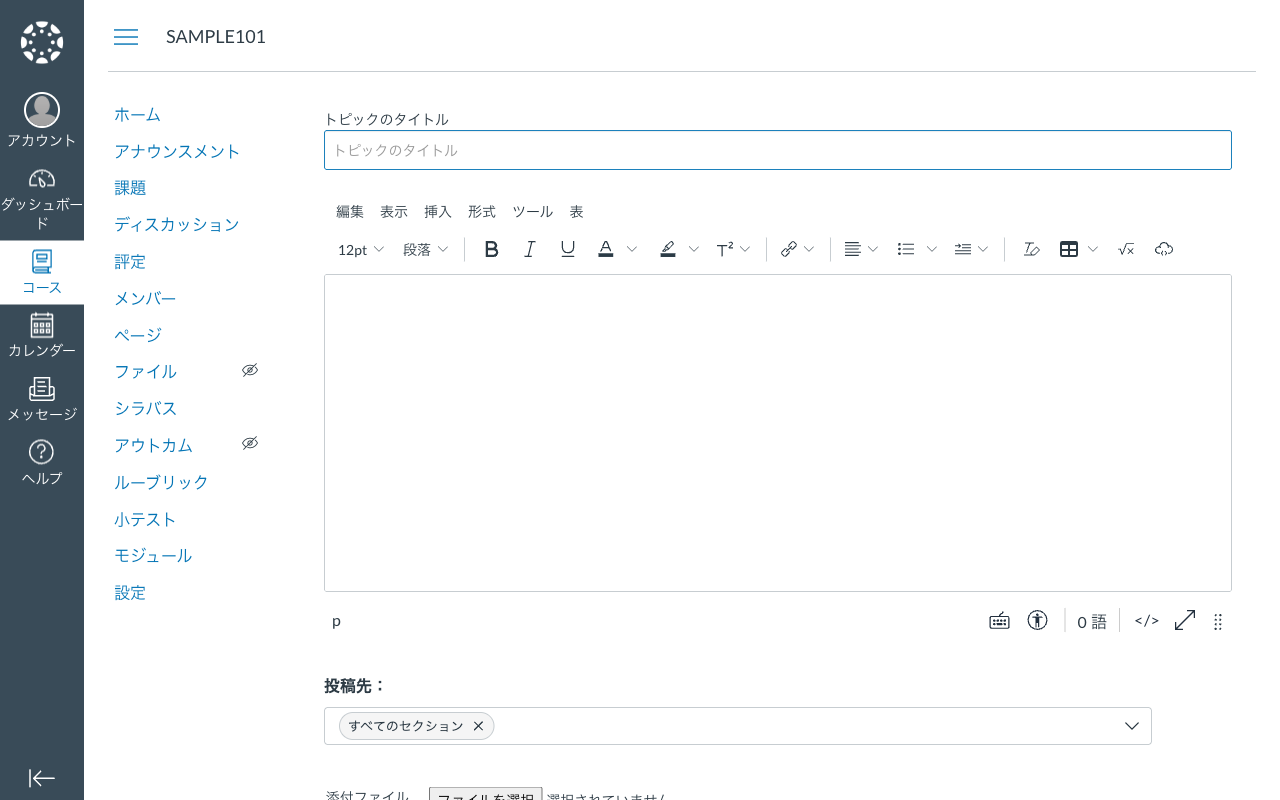
- タイトルと本文を入力します。
- 特定のセクションのみに公開したい場合は 「投稿先」 で指定します。
- ファイルを添付する場合には、 「ファイルを選択」 からファイルを選択します。
- 必要に応じてオプションを選択します。
- ユーザーにコメントを許可する
- ポッドキャスト フィードを使用可能にする
- いいねをつけることを許可
- 表示期間を制御したい場合は、公開日(投稿日時)と終了日(非表示日時)を指定します(オプション)
- 「公開」 をクリックします。公開日が指定されていると、設定した日時になると受講者に公開されます。
アナウンスメントは、受講者のコーストップ(初期設定では3件)とアナウンスメント機能の中に表示されます。
注記
終了日を過ぎたアナウンスメントは、コースのトップページには表示されなくなりますが、「アナウンスメント」 の一覧からは引き続き確認できます。
通知との関係
アナウンスメントを公開すると、受講者の通知設定に応じてEメール通知が配信されます。
編集
アナウンスメント画面から編集したいアナウンスメントのタイトルをクリックし、「編集」をクリックするとアナウンスメントの編集ができます。編集後、「公開」をクリックすると上書きで保存されます。
削除
アナウンスメント画面から削除したいアナウンスメントに 「チェック」 を入れて、 「ゴミ箱」 をクリックします。確認が表示され 「削除」 をクリックするとアナウンスメントが削除されます。
活用例
- 授業の連絡事項やスケジュール変更の通知
- 課題の補足説明や参考資料の共有
- 休講・補講の案内