コースを作成する
作成手順
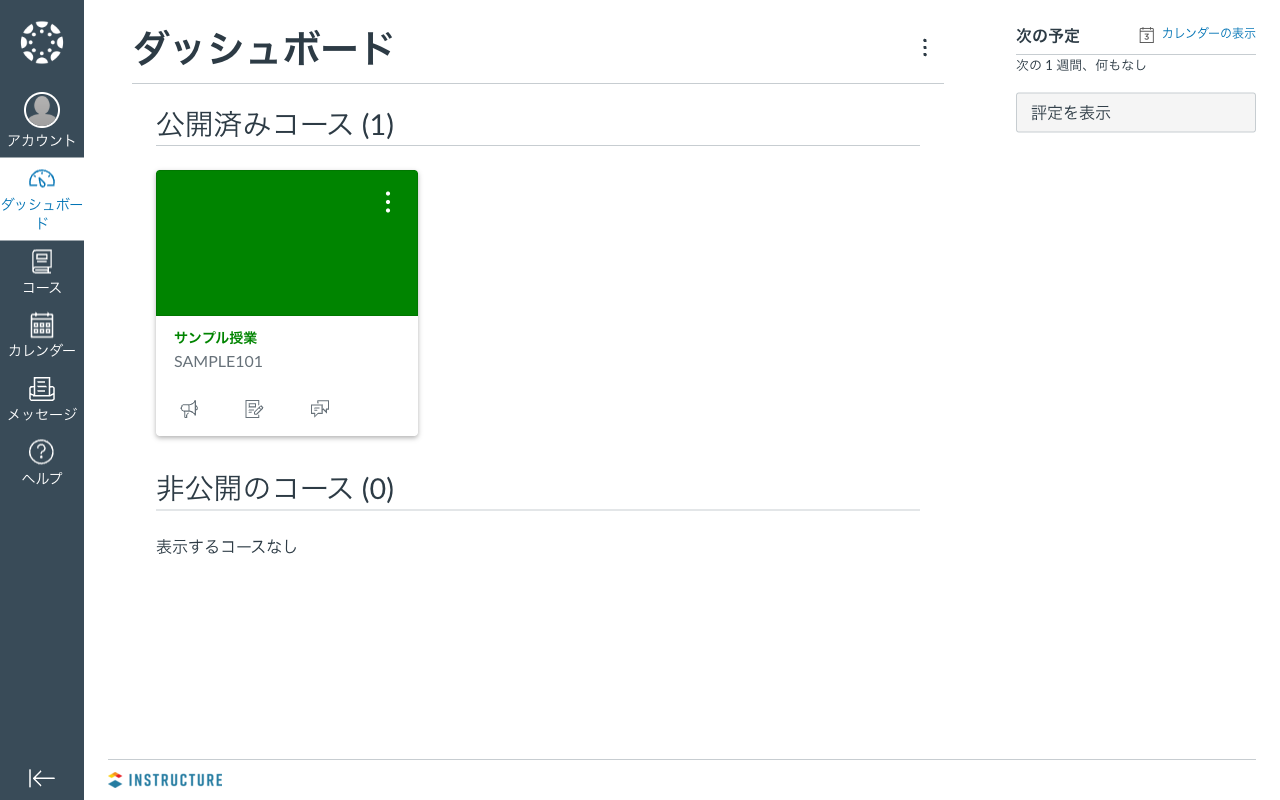
- ダッシュボードの右サイドバーにある 「コースの作成」 をクリックします。
注記
「コースの作成」 ボタンは、管理者からコース作成権限を付与されている場合にのみ表示されます。表示されない場合は管理者にお問い合わせください。
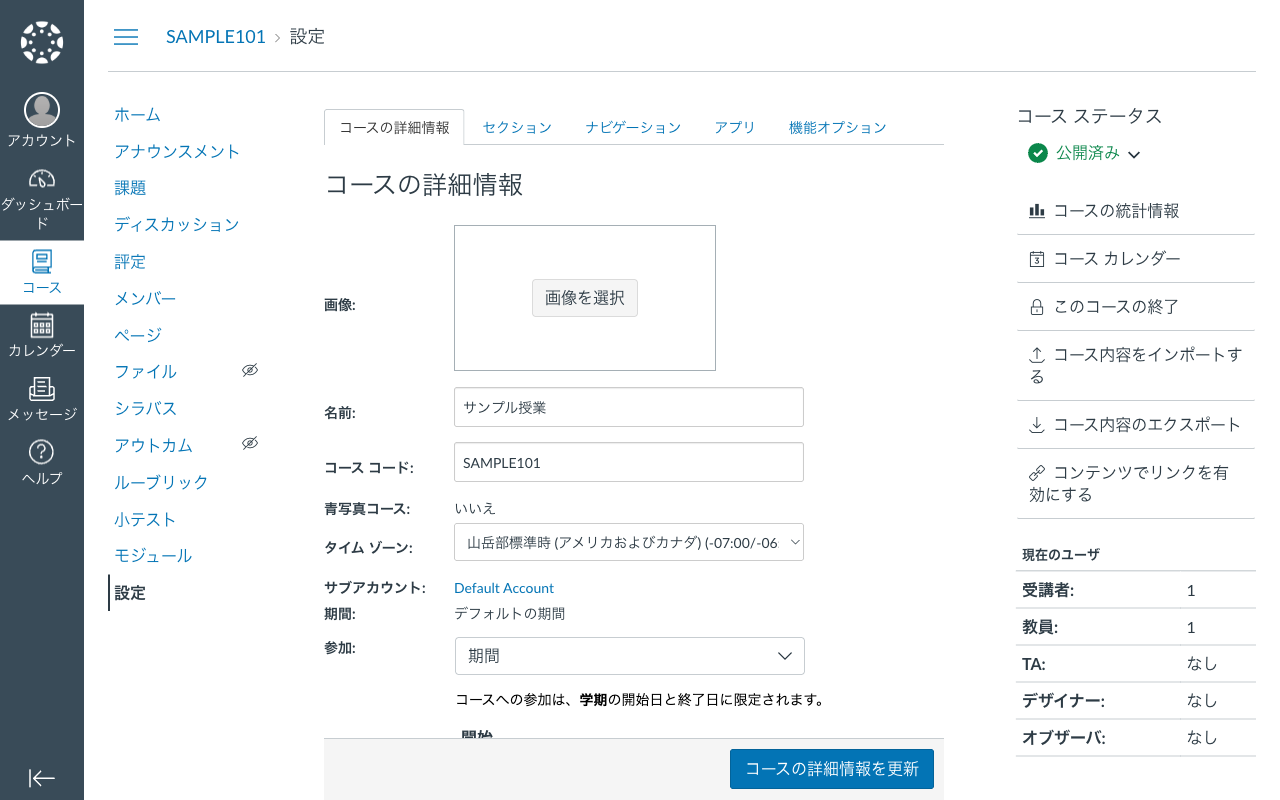
- 「コース名」 を入力します。
- 「コースの作成」 をクリックすると、新しいコースが作成されます。
基本設定項目
- コース名: 受講者に表示されるコースの名前
- コースコード: コースの略称(ダッシュボードに表示)
ライセンスと公開範囲の設定
コース作成後、「設定」 からコースのライセンスと公開範囲を設定できます。
ライセンスの設定
- コースナビゲーションから 「設定」 をクリックします。
- 「コースの詳細」 タブの 「ライセンス」 で、コース内コンテンツに適用するライセンスを選択します。
- 「コースの詳細を更新」 をクリックして保存します。
公開範囲の設定
- コースナビゲーションから 「設定」 をクリックします。
- 「コースの詳細」 タブの 「表示」 で、コースの公開範囲を選択します。
- コース — コースに登録されたメンバーのみがアクセスできます
- 教育機関 — 同じ教育機関のユーザーがアクセスできます
- 公開 — 誰でもアクセスできます
- 「コースの詳細を更新」 をクリックして保存します。
注記
公開範囲の選択肢は、管理者の設定により制限されている場合があります。選択肢が表示されない場合は管理者にお問い合わせください。
公開前のチェック
コースステータスを「公開」にする際に、モジュールもしくはページ、シラバスいずれかが最低1つ作成されホームページが指定されている必要があります。
公開タイミングに注意
コースステータスを「公開」にした後は、コース内のコンテンツを公開する度に学生に通知が送信されます。このため、学期開始時点で必要なコンテンツの整備を一通り終えてからコースを公開することを推奨します。